Membuat Label Cloud Keren dan Cantik diblog 


Cara Membuat Label Cloud Keren dan Cantik - Setiap blog tentunya memiliki fasilitas Label widget, pada Blogger secara default ada 2 pilihan yaitu List dan Cloud. Widget Label Cloud yang akan jadi bahasan Desain Blog kali ini. Dengan sedikit tambahan kode CSS widget label type cloud ini bisa dipercantik tampilanya di blog. 
Kurang lebihnya seperti gambar dibawah ini sobat:
  
Label di blog adalah kata kunci yang mengkategorikan seluruh isi/konten blog . Label juga merupakan link-link singkat dan sederhana menuju postingan Anda. Pemasangan widget Tag, Label atau Kategori pada Blog/web bertujuan untuk memberikan navigasi yang mudah bagi pembaca blog. Pada Blogger sejak Google telah mengambil alih atau menyediakan layanan widget resminya melalui server Blogger sendiri, salah satunya adalah Page List and Label Cloud List dengan enable deisgner untuk membuat dynamic menus.

Intinya share kali ini untuk merubah widget label agar lebih cantik. dengan CSS dibawah ini akan mewarnai label sobat menjadi keren dan menarik. Berikut penjelasannya:
 ::Cara Membuat Label Cloud Keren dan Cantik diblog::
1. Masuk Blogger Dasboard > Template > Edit HTML > Lanjutkan
2. Backup template
3. Tekan Control + F > cari kode ]]></b:skin>
4. Jika sudak ketemu, Copy kode CSS dibawah ini dan Pastekan/letakkan kodenya tepat diatas kode ]]></b:skin>
 /*-----Labels Cloud Styled widget by proBlogiz.blogspot.com----*/ .label-size{ margin:0 2px 6px 0; padding: 3px; text-transform: uppercase; border: solid 1px #C6C6C6; border-radius: 3px; float:left; text-decoration:none; font-size:10px; color:#666; } .label-size:hover { border:1px solid #B20000; text-decoration: none; -moz-transition: all 0.5s ease-out; -o-transition: all 0.5s ease-out; -webkit-transition: all 0.5s ease-out; -ms-transition: all 0.5s ease-out; transition: all 0.5s ease-out; -moz-transform: rotate(7deg); -o-transform: rotate(7deg); -webkit-transform: rotate(7deg); -ms-transform: rotate(7deg); transform: rotate(7deg); filter: progid:DXImageTransform.Microsoft.Matrix( M11=0.9961946980917455, M12=-0.08715574274765817, M21=0.08715574274765817, M22=0.9961946980917455, sizingMethod='auto expand'); zoom: 1; } .label-size a { text-transform: uppercase; float:left; text-decoration: none; } .label-size a:hover { text-decoration: none; }
5. Save Template
Keterangan !!!
Pastikan label pada blog sudah terpasang dan dibuat Cloud bukan List.
Description: Membuat Label Cloud Keren dan Cantik diblog  Rating: 4.5 Reviewer: Dhofir Portrait - ItemReviewed: Membuat Label Cloud Keren dan Cantik diblog 


DhofirPM - 10:49:00 AM
Read More Add your Comment 0 comments


Trik Agar Link Adf.ly Banyak Yang Klik Dengan Mudah


Sudah lama kayaknya engga ngasih tips tentang Bisnis Online, akhirnya saya sempatkan hari ini untuk ngeshare Trik Agar Link Adf.ly Banyak Yang Klik Dengan Mudah. Banyak berbagai cara untuk mendapatkan uang dari internet, dan salah satunya dengan menggunakan jasa Adf.ly, dan sekarang saya akan berbagi sedikit tentang tips agar link adf.ly banyak yang klik. Ya, semakin banyak orang yang mengunjungi link kita, semakin banyak pula uang yang kita hasilkan. OK langsung aja simak tips dibawah ini!.

  1. Membuat Link Popup Window Di BlogSebenarnya cara ini sangat simple, cara kerjanya jika ada yang mengunjungi blog kita otomatis link adf.ly sobat akan terbuka. Jika ingin memasang popup diblog sobat tinggal tambahkan kode HTML dibawah ini ke widget blog sobat

    <script type='text/javascript'>
    var popurls=new Array()
    popurls[0]='http://adf.ly/NVT6s'
    popurls[1]='http://adf.ly/NVT6s'
    popurls[2]='http://dhofirpm.blogspot.com'
    function openpopup(popurl) { var winpops=window.open(popurl,'','width=,height=,toolbar,location,status,scrollbars,menubar,resizable') }
    openpopup(popurls[Math.floor(Math.random()* (popurls.length))])
    </script>

    Keterangan: Ganti kode warna Merah dengan link AdF.ly anda. Jika ingin mengurangi halaman popup tinggal sobat hapus kode  popurls[nomor]='link' , sebaliknya jika ingin menambah halaman popup tinggal sobat tambahkan kode tadi!
     
  2. Membagikan Link AdF.ly ke Jejaring SosialTips ini adalah tips yang paling gampang dan tidak membutuhkan blog. Caranya tinggal mempromosikan link AdF.ly sobat ke Jejaring Sosial, saya sarankan promosikan link anda ke Fanspage Facebook yang likersnya mencapai jutaan dengan cara berkomentar dengan menyisipkan link AdF.ly anda.
  3. Menambah Link AdF.ly ke Link DownloadJika sobat mempunyai blog/website yang menyediakan link download, persingkatlah link tersebut dengan menggunakan AdF.ly dan sebarkan diblog anda. Semakin banyak pengunjung blog, semakin banyak pula uang yang dihasilkan ^^

  4. Memasang Link AdF.ly ke Seluruh BlogTips ini cara kerjanya adalah jika pengunjung mengklik link diblog sobat otomatis link tersebut akan tertuju ke AdF.ly dan jika pengunjung ingin kembali kehalaman selanjutnya, pengunjung harus menunggu 5 detik dan mengklik SKIP AD dipojok kanan atas. Jika ingin memasang script tersebut copy kode dibawah ini dan paste kan ke widget blog sobat!.


    <script type="text/javascript">
        var adfly_id = 3912438;
        var adfly_advert = 'int';
        var domains = ['depositfiles.com', 'rapidshare.com', 'vip-file.com', 'smsfiles.ru', '4files.net', 'turbobit.ru', 'uploading.com', 'letitbit.net', 'depositfiles.ru', 'sms4file.com', 'ifolder.ru', 'hotfile.com', 'anyfiles.net', 'sharingmatrix.com', 'megashare.com', 'megaupload.com', 'rapidshare.de', 'rapidshare.ru', 'uploadbox.com', 'filefactory.com', 'filefactory.ru', 'filepost.ru', 'onefile.net', 'freefolder.net', 'getthebit.com', 'turbobit.net'];
    </script>
    <script src="https://cdn.adf.ly/js/link-converter.js"></script>
    Keterangan: Ganti angka yang berwarna Merah tersebut dengan ID AdF.ly milik sobat.
  5. Memasang Link AdF.ly ke Sebagian BlogTips ini sama dengan tips no. 4 bedanya jika pengunjung mengklik link diblog sobat otomatis link tersebut akan tertuju ke AdF.ly tetapi ini hanya berfungsi sebagian. Jika ingin memasang script tersebut copy kode tersebut dan paste kan ke widget blog sobat!
    <script type="text/javascript">
        var adfly_id = 3912438;
        var adfly_advert = 'int';
        var frequency_cap = 5;
        var frequency_delay = 5;
        var init_delay = 3;
    </script>
    <script src="https://cdn.adf.ly/js/entry.js"></script>
    Keterangan: Untuk angka yang berwarna Merah ganti dengan ID AdF.ly milik sobat, sedangkan untuk angka yang berwarna Biru adalah jumlah pengunjung blog yang akan berfungsi dengan script ini!.
  6.  
     Sekian tips yang saya berikan hari ini, semoga bermanfaat!! ^^
Description: Trik Agar Link Adf.ly Banyak Yang Klik Dengan Mudah Rating: 4.5 Reviewer: Dhofir Portrait - ItemReviewed: Trik Agar Link Adf.ly Banyak Yang Klik Dengan Mudah


DhofirPM - 10:00:00 AM
Read More Add your Comment 1 comments


Cara Membuat Kata Penutup di Blog Ketika Menutup Blog


Kata penutup di Blog merupakan salah satu trik dari pemilik blog atau admin untuk menyampaikan suatu pesan terima kasih kepada para pengunjungnya karena telah membuka blognya. Anda pasti sudah pahamkan maksud saya mengenai penutup blog itu. Script ini saya coba di Blogspot dan belum saya praktekkan di Wordpress.

Cara buatnya :

1. Login ke account blogger anda.
2. Klik Layout --> Edit HTML.
3. Cari kode </head> di dalam template anda.
4. Copy pastekan script di bawah ini tepat dibawah kode </head> :


<script type='text/javascript'>
// goodbye alert
function goodbye(){
alert('Bagaimana Pendapat Anda Tentang Blog Saya ? Silahkan Kembali dan Beri Komentar Anda! Terimah Kasih !!');
}
parent.window.onunload=goodbye;

</script>

5. Klik Simpan Template.

Silahkan ganti teks (Bagaimana Pendapat Anda Tentang Blog Saya ? Silahkan Kembali dan Beri Komentar Anda! Terimah Kasih !!) dengan teks anda sendiri.
Description: Cara Membuat Kata Penutup di Blog Ketika Menutup Blog Rating: 4.5 Reviewer: Dhofir Portrait - ItemReviewed: Cara Membuat Kata Penutup di Blog Ketika Menutup Blog


DhofirPM - 7:20:00 PM
Read More Add your Comment


Cara Mengganti Bahasa Dashboard/Beranda Blogger


Kali ini saya ingin memberikan tips sederhana yaitu mengganti bahasa di Dashboard Blogger. Untuk orang awam sepertinya agak bingung untuk mencari Language Setting pada Dashboard blogger. untuk itu saya akan memberitahukan cara mengganti Bahasa pada DashBoard Blogger

Ini adalah tampilan lama blogger. Language Setting tepat diatas Blog


Sedangkan ini adalah tampilan terbarunya :D


SELAMAT MENCOBA..!!!!!!!!!!!!!!
Description: Cara Mengganti Bahasa Dashboard/Beranda Blogger Rating: 4.5 Reviewer: Dhofir Portrait - ItemReviewed: Cara Mengganti Bahasa Dashboard/Beranda Blogger


DhofirPM - 6:33:00 AM
Read More Add your Comment


Cara Buat Breadcrumb Seo Friendly di Blog


Breadcrumb navigation adalah sebuah menu yang dipakai untuk navigasi halaman sebuah website atau blog, sehingga akan memudahkan visitor atau pembaca untuk me-navigasi halaman blog atau website sobat. Dalam SEO, pemasangan breadcrumb adalah wajib yang sangat berguna untuk mempermudah seacrh engine untuk menjelajah atau crawling halaman blog sobat sehingga blog akan menjadi SEO friendly dan disenangi oleh search engine bot, dan juga blog sobat akan cepat ter-index oleh search engine ( Google khususnya )


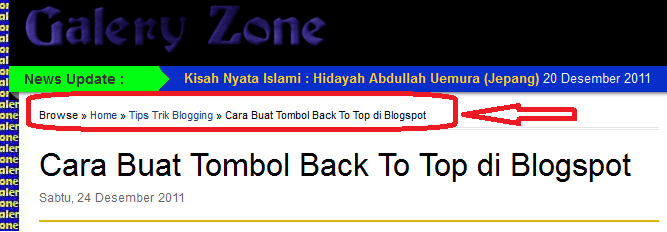
Gambar diatas adalah contoh breadcrumb navigation yang saya ambil dari screenshot blog teman saya ,untuk membuat dan memasang breadcrumb saya kira tidak begitu sulit jadi sobat bisa membuat nya dengan tutorial blogger yang saya berikan berikut ini:

Cara Membuat Navigasi Breadcrumb Seo Friendly di Blogspot

  • Login di Blogger
  • Pilih Design 
  • Pilih Edit Html
  • Centang pada Expand Widget Templates
  • Cari kode ]]></b:skin>
  • Copy paste kode dibawah ini tepat diatas kode ]]></b:skin>
.breadcrumb {padding:5px 5px 5px 0px; margin: 0px 0px 15px 0px; font-size:85%; line-height: 1.4em; border-bottom:3px double #e6e4e3;}

  • Kemudian cari kode seperti di bawah ini
<div class='post hentry uncustomized-post-template'>
Kalau kode diatas tidak ada, coba sobat cari kode yang seperti dibawah ini
<div class='post hentry'>


  • Letakkan kode dibawah ini tepat diatas salah satu kode biru diatas
<b:if cond='data:blog.homepageUrl == data:blog.url'> <b:else/> <b:if cond='data:blog.pageType == &quot;item&quot;'> <div class='breadcrumb'> Browse &#187; <a expr:href='data:blog.homepageUrl'>Home</a> &#187; <b:if cond='data:post.labels'><b:loop values='data:post.labels' var='label'> <a expr:href='data:label.url' rel='tag,nofollow'><data:label.name/></a> <b:if cond='data:label.isLast != &quot;true&quot;'> , </b:if> </b:loop> </b:if> &#187; <data:post.title/> </div> </b:if> </b:if>

  • Klik save dan sobat sudah berhasil membuat Breadcrumb yang SEO friendly
Description: Cara Buat Breadcrumb Seo Friendly di Blog Rating: 4.5 Reviewer: Dhofir Portrait - ItemReviewed: Cara Buat Breadcrumb Seo Friendly di Blog


DhofirPM - 6:40:00 PM
Read More Add your Comment


Cara Membuat Related Post di Blog


Cara Membuat Related Post di Blog - Pada kesempatan yang baik ini saya akan menjelaskan tentang Bagaimana Cara Membuat Related Post di Blog, ini bermanfaat untuk memancing pengunjung untuk membaca artikel lain yang terkait dengan yang pengunjung tersebut baca. Anda bisa melihat contoh related post pada Ilfan Blog ini, jujur saya juga suka pada related post ini.

Berikut langkah-langkah :

1. Login blogger

2. Pilih blog anda >> Template >> Edit HTML >> Expand Widget Template

3. Cari <data:post.body/> atau <div style='clear: both;'/> <!-- clear for photos floats -->
</div>

4. Copy script berikut lalu paste tepat dibawah script pada no.3

<b:if cond='data:blog.pageType == &quot;item&quot;'>
<H2>Related Post:</H2>
<div class='rbbox'>
<div style='margin:0; padding:10px;height:200px;overflow:auto;border:1px solid #ccc;'>
<div id='albri'/>
<script type='text/javascript'>
var homeUrl3 = &quot;<data:blog.homepageUrl/>&quot;;
var maxNumberOfPostsPerLabel = 4;
var maxNumberOfLabels = 10;
maxNumberOfPostsPerLabel = 50;
maxNumberOfLabels = 3;
function listEntries10(json) {
var ul = document.createElement(&#39;ul&#39;);
var maxPosts = (json.feed.entry.length &lt;= maxNumberOfPostsPerLabel) ?
json.feed.entry.length : maxNumberOfPostsPerLabel;
for (var i = 0; i &lt; maxPosts; i++) {
var entry = json.feed.entry[i];
var alturl;
for (var k = 0; k &lt; entry.link.length; k++) {
if (entry.link[k].rel == &#39;alternate&#39;) {
alturl = entry.link[k].href;
break;
}
}
var li = document.createElement(&#39;li&#39;);
var a = document.createElement(&#39;a&#39;);
a.href = alturl;
if(a.href!=location.href) {
var txt = document.createTextNode(entry.title.$t);
a.appendChild(txt);
li.appendChild(a);
ul.appendChild(li);
}
}
for (var l = 0; l &lt; json.feed.link.length; l++) {
if (json.feed.link[l].rel == &#39;alternate&#39;) {
var raw = json.feed.link[l].href;
var label = raw.substr(homeUrl3.length+13);
var k;
for (k=0; k&lt;20; k++) label = label.replace(&quot;%20&quot;, &quot; &quot;);
var txt = document.createTextNode(label);
var h = document.createElement(&#39;b&#39;);
h.appendChild(txt);
var div1 = document.createElement(&#39;div&#39;);
div1.appendChild(h);
div1.appendChild(ul);
document.getElementById(&#39;albri&#39;).appendChild(div1);
}
}
}
function search10(query, label) {
var script = document.createElement(&#39;script&#39;);
script.setAttribute(&#39;src&#39;, query + &#39;feeds/posts/default/-/&#39;
+ label +
&#39;?alt=json-in-script&amp;callback=listEntries10&#39;);
script.setAttribute(&#39;type&#39;, &#39;text/javascript&#39;);
document.documentElement.firstChild.appendChild(script);
}
var labelArray = new Array();
var numLabel = 0;
<b:loop values='data:posts' var='post'>
<b:loop values='data:post.labels' var='label'>
textLabel = &quot;<data:label.name/>&quot;;
var test = 0;
for (var i = 0; i &lt; labelArray.length; i++)
if (labelArray[i] == textLabel) test = 1;
if (test == 0) {
labelArray.push(textLabel);
var maxLabels = (labelArray.length &lt;= maxNumberOfLabels) ?
labelArray.length : maxNumberOfLabels;
if (numLabel &lt; maxLabels) {
search10(homeUrl3, textLabel);
numLabel++;
}
}
</b:loop>
</b:loop>
</script>
</div>
<script type='text/javascript'>RelPost();</script>
</div>

</b:if>

5. Setelah itu anda cari ]]></b:skin>

6. Copy script berikut tepat diatas ]]></b:skin>

/*-- modifikasi related posts oleh http://dhofirpm.blogspot.com/--*/
.rbbox{border: 1px solid #D8D8D8;padding: 5px;
background-color: #E0F8E0;-moz-border-radius:5px; margin:5px;}
.rbbox:hover{background-color: #EFFBEF;}

7. Save template anda.

Demikian yang bisa saya sampaikan dan semoga bermanfaat bagi kita semua yang membacanya.
Description: Cara Membuat Related Post di Blog Rating: 4.5 Reviewer: Dhofir Portrait - ItemReviewed: Cara Membuat Related Post di Blog


DhofirPM - 7:24:00 PM
Read More Add your Comment


Cara Memasang Share Button Facebook, Twitter, Google di Blog


Cara Memasang Share Button Facebook, Twitter, Google di Blog - Pada kesempatan yang baik ini saya akan menjelaskan Bagaimana Cara Memasang Share Button Facebook, Twitter, Google di Blog, sebenarnya tutorial ini cukup mudah karena anda tinggala copy dan paste script ini pada gadget blog anda tanpa harus edit HTML pada template anda.

Berikut langkah-langkah :

1. Login blogger

2. Pilih blog anda >> Layout >> Add Gadget >> Pilih HTML/JavaScript

3. Copy dan paste script berikut pada Gadget HTML/JavaScript

<!--Widget Share Button Melayang Start-->

<style>

#pageshare {position:fixed; bottom:15%; right:10px; float:left; border: 1px solid black; border-radius:5px;-moz-border-radius:5px;-webkit-border-radius:5px;background-color:#eff3fa;padding:0 0 2px

0;z-index:10;}

#pageshare .sbutton {float:left;clear:both;margin:5px 5px 0 5px;}

.fb_share_count_top {width:48px !important;}

.fb_share_count_top, .fb_share_count_inner {-moz-border-radius:3px;-webkit-border-radius:3px;}

.FBConnectButton_Small, .FBConnectButton_RTL_Small {width:49px !important; -moz-border-radius:3px;-webkit-border-radius:3px;}

.FBConnectButton_Small .FBConnectButton_Text {padding:2px 2px 3px !important;-moz-border-radius:3px;-webkit-border-radius:3px;font-size:8px;}

</style>
<div id='pageshare' title="bagikan ke teman anda">
<div class='sbutton' id='gb'><script src="http://connect.facebook.net/en_US/all.js#xfbml=1"></script><fb:like layout="box_count" show_faces="false" font=""></fb:like></div>
<div class='sbutton' id='rt'><a href="http://twitter.com/share" class="twitter-share-button" data-count="vertical" >Tweet</a><script src='http://platform.twitter.com/widgets.js' type="text/javascript"></script></div>
<div class='sbutton' id='gplusone'><script type="text/javascript" src="https://apis.google.com/js/plusone.js"></script><g:plusone size="tall"></g:plusone></div>
<div class='sbutton' id='su'><script src="http://www.stumbleupon.com/hostedbadge.php?s=5"></script></div>
<div class='sbutton' id='digg' style='margin-left:3px;width:48px'><script src='http://widgets.digg.com/buttons.js' type='text/javascript'></script><a class="DiggThisButton DiggMedium"></a></div>
<div class='sbutton' id='fb'><a name="fb_share" type="box_count" href="http://www.facebook.com/sharer.php">Share</a><script src="http://static.ak.fbcdn.net/connect.php/js/FB.Share" type="text/javascript"></script></div><br/><div style="clear: both;font-size: 9px;text-align:center;"><a href="http://permathic.blogspot.com/2012/04/cara-memasang-widget-share-button.html" target="blank" title="Cara Memasang Widget Share Button"><font color="blue">[Get Widget]<font></font></font></a></div></div>

<!--Widget Share Button Melayang End-->

4. Save.

Lihat contoh pada gambar dibawah ini :


Demikian yang bisa saya sampaikan dan semoga bermanfaat bagi kita semua.
Description: Cara Memasang Share Button Facebook, Twitter, Google di Blog Rating: 4.5 Reviewer: Dhofir Portrait - ItemReviewed: Cara Memasang Share Button Facebook, Twitter, Google di Blog


DhofirPM - 6:01:00 PM
Read More Add your Comment


Daftar Isi..


Description: Daftar Isi.. Rating: 4.5 Reviewer: Dhofir Portrait - ItemReviewed: Daftar Isi..


DhofirPM - 9:57:00 PM
Read More Add your Comment


Cara Sederhana Memasang Comment Facebook di Blog


Cara Sederhana Memasang Comment Facebook di Blog - Pada kesempatan kali ini saya akan menjelaskan tentang Cara Sederhana Memasang Comment Facebook di Blog, yang saya jelaskan ini tidak ribet, yang pastinya begitu simple dan mudah.

Berikut langkah-langkah :

1. Login ke blogger

2. Pilih blog anda >> Template >> Edit HTML >> Expand Template Widget

3. Cari script <div class='post-footer'>

4. Setelah itu copy script berikut dan paste tepat dibawah <div class='post-footer'>

<b:if cond='data:blog.pageType == &quot;item&quot;'>
<H2>Comment With Facebook</H2>
<div id='fb-root'/><script src='http://connect.facebook.net/en_US/all.js#xfbml=1'/><fb:comments expr:href='data:post.url' num_posts='4' width='550'/>
</b:if>

5. Save Template >> Lihat hasilnya.

Contoh Hasil :


Note :
<H2>Comment With Facebook</H2> : Yang berfungsi sebagai title pada widget tersebut.
num_posts='4' : Yang berfungsi untuk jumlah comment yang ditampilkan.
width='550' : Yang berfungsi untuk menentukan lebar pada widget tersebut.

Demikian penjelasan yang dapat saya sampaikan dan semoga bermanfaat bagi kita semua yang membacanya.
Description: Cara Sederhana Memasang Comment Facebook di Blog Rating: 4.5 Reviewer: Dhofir Portrait - ItemReviewed: Cara Sederhana Memasang Comment Facebook di Blog


DhofirPM - 6:51:00 AM
Read More Add your Comment


Cara Membuat Postingan Terbaru Blog Otomatis menjadi Status Facebook


Bagi para blogger sebagian besar menginginkan blognya rame di kunjungi orang, atau mungkin para pebisnis online yang menginginkan usaha onlinenya (toko online - nya) di serbu orang, pasti sangat menginginkan hal ini, dengan cara menampilkan informasi terbaru (update) dari blog/ web kita di situs jejaring social terutama facebook, dan ini sangat memungkinkan penambahan kunjungan ke blog/ web kita. Pada kesempatan yang sangat baik ini saya akan berbagi tutorial singkat tentang bagaimana cara membuat Posting Blog Terbaru Otomatis Update di Status Facebook kita. Sulitkan membuat postingan terbaru pada blog otomatis update di status facebook? Jawabannya silakan simak panduan (tutorial) Posting Blog Terbaru Otomatis Update di Status Facebook kita di bawah ini. Berikut cara agar postingan terakhir blog masuk di akun facebook:

1.Silahkan anda buka alamat https://twitterfeed.com/

2.Klik Register Now maka akan tampil  gambar , silahkan anda isi email aktif anda, password untuk login ke twitterfeed, tulis kode yang tampak dan klik create account.

3.Setelah anda klik create account, selanjutnya anda masukan Feed Name (boleh anda tulis dengan nama blog anda), kemudian pada kolom Blog URL/ RSS Feed anda isi http://nama-blog-anda.blogspot.com/atom.xml

4.Tahap selanjutnya anda pilih situs jejaring sosial facebook.

5.Selanjutnya anda disuruh menghubungkan ke account facebook anda, akan ada jendela aktifasi, setelah anda klik izinkan maka account facebook anda akan masuk didalam kotak Authenticated account facebook.

6.Terakhir Anda klik Create Service, jika berhasil maka akan tampil “congrulation”.


Dan hasil akhirnya, setiap anda posting tulisan terbaru di blog anda, secara otomatis akan terupdate di status facebook anda. Semoga postingan kali ini bermanfaat.
Description: Cara Membuat Postingan Terbaru Blog Otomatis menjadi Status Facebook Rating: 4.5 Reviewer: Dhofir Portrait - ItemReviewed: Cara Membuat Postingan Terbaru Blog Otomatis menjadi Status Facebook


DhofirPM - 8:07:00 PM
Read More Add your Comment


Cara Pasang YM di Blog


Jika Anda memiliki website atau blog, Anda dapat memberikan cara mudah bagi pengunjung untuk menghubungi Anda melalui Yahoo! Messenger. Untuk menampilkan simbol indikator keberadaan online (OPI), yang perlu Anda lakukan adalah menambah sedikit kode ke halaman Web Anda. Kemudian ketika pengunjung datang ke situs Anda, mereka akan melihat simbol menampilkan status online Anda, bahkan ketika Anda sign out dari Yahoo! Messenger.

Yahoo Messenger masih merupakan sarana pesan instant bagi pemilik blog atau website. Cara cara pasang ym di blog untuk menampilkan status online yahoo messenger sangat mudah, Anda tinggal meng-copy sedikit kode di bawah ini:

a. Untuk Blogspot (Pasang pada widget HTML)
Masuk ke Rancangan - edit tata letak - element laman, tambah gadget - pilih HTML/JavaScript Tambahkah kode script di bawah ini:

<a href="ymsgr:sendIM?identitas-ym"><img src="http://opi.yahoo.com/online?u=identitas-ym&m=g&t=2" border="0"></a>

b. Untuk Wordpress (Pasang pada sidebar)
Masuklah ke bagian Appearance (tampilan) Anda - Pilih Widgets - Tambahkan pilihan Widget Text ke sidebar. Tambahkan kode script ke dalam kolom text.

<a href="http://edit.yahoo.com/config/send_webmesg?.target=identitas-ym&.src=pg"><img border="0"
src=”http://opi.yahoo.com/online?u=identitas-ym&m=g&t=1&l=us”></a>

Kadang kedua kode script tersebut tidak berjalan semestinya, coba alternatif kode lain di bawah ini:

<a href="http://messenger.yahoo.com/edit/send/?.target=identitas-ym">
<img src="http://opi.yahoo.com/yahooonline/u=identitas-ym/m=g/t=2/l=us/opi.jpg" border="0" alt="Status YM" /></a>

Keterangan: Ganti identitas-ym dengan nama identitas yahoo messenger Anda. t=1 merupakan Status gambar YM yang dapat diganti sesuai selera. (kode gambar di bawah). Pastikan juga status YM Anda visible (dapat dilihat semua orang, agar tampak online)

Description: Cara Pasang YM di Blog Rating: 4.5 Reviewer: Dhofir Portrait - ItemReviewed: Cara Pasang YM di Blog


DhofirPM - 8:50:00 AM
Read More Add your Comment


Cara Mempercantik Blog dengan Memasang Jam


Cara Mempercantik Blog dengan Memasang Jam juga akan memberikan keindahan bagi blog kita. sebelumnya saya juga pernah posting tentang Cara mempercantik Blog baca itu dulu ya baru lanjutin ke tutorial berikut ini :

Langkah-langkah pasang jam sebagai berikut:

  1. Klik alamat http://www.clocklink.com/
  2. Kemudian pilih tab Gallery atau klik aja disini http://www.clocklink.com/gallery.php
  3. Pilih Gallery sesuai selera atau tema blog, misalnya sobat memilih animal lalu klik link "animal" tersebut
  4. Pilih gambar yang ingin sobat gunakan, lalu klik "view html" dibawah gambar jam.
  5. Kemudian akan keluar halaman box lisensi dari layanan ClockLink, pilih aja tombol "Accept"
  6. Pada halamat box selanjutnya kalian dapat memilih salah satu code, sebaiknya pilih kode yang atas.
  7. Copy atau Simpan kode yang telah dipilih untuk sementara waktu
  8. Lalu kembali masuk kehalaman blogger, pilih Elemen halaman -> Tambahkan sebuah Elemen Halaman -> pilih HTML/JavaScript -> lalu Copy/Paste code tersebut, dan jangan lupa disimpan
  9. Selesai :) dan lihat hasilnya.
Semoga bermanfaat
Vriizee Reviewed b
Description: Cara Mempercantik Blog dengan Memasang Jam Rating: 4.5 Reviewer: Dhofir Portrait - ItemReviewed: Cara Mempercantik Blog dengan Memasang Jam


DhofirPM - 5:20:00 PM
Read More Add your Comment


Cara Memasang Fitur Blogger Star Rating di Posting Blog


Star Rating Blogger
Blogger star rating adalah salah satu fitur baru Blogger yg resmi diluncurkan pada pertengahan 2011 lalu. Dulu, uji coba serta akses pengaktifan & penggunaannya harus melalui draft.blogger.com. Tapi kini tidak lagi, aktivasi fitur star rating for blogger dapat dilakukan melalui dashboard blogger.com. Star rating memberikan kesempatan pada pengunjung blog untuk menilai konten/isi posting yg dibacanya. Bagi pemilik blog, star rating dapat memberikan gambaran guna mengevaluasi penyajian isi blog.

Cara Memasang Star Ratings Widget Pada Official Blogger Templates

Template Blogger resmi (non custom templates) telah memiliki bagian yg berisi kode-kode widget star rating. Apabila ingin mengaktifkannya, cukup dengan melakukan beberapa langkah berikut:
1. Masuk ke dashboard Blogger.
2. Buka halaman layout (page elements).
3. Klik "edit" pada bagian badan posting (blog posts).
blogger
4. Klik/centang "Show Star Ratings"
blogger
5. Setelah itu save.
Cek posting blog, widget star ratings blogger ditampilkan pada bagian bawah posting.

Note: Pada beberapa kasus tertentu, opsi "Show Star Ratings" tidak ada. Jika sobat menemui kasus demikian, akses Blogger melalui draft.blogger.com.

Cara Memasang Star Ratings Widget Pada Custom Blogger Templates

Pada template blogger yg tidak disediakan oleh Blogger sendiri, star ratings tidak akan muncul meskipun sudah diaktifkan dengan cara seperti di atas. Hal ini karena pada template Blogger yg disediakan oleh pihak ketiga tidak diberikan script serta HTML star ratings. Melihat hal demikian, saya mencoba menengok template-template resmi Blogger dan menemukan beberapa bagian widget star ratings. Sebagai uji coba, saya kemudian mengekstraknya & mengaplikasikannya pada template blog ini.
Ada dua langkah penting untuk memasang star rating blogger:
  • Memasang Kode HTML star ratings:
1. Aktifkan terlebih dahulu fitur star ratings seperti cara di atas. Apabila tidak ditemukan, akses dashboard melalui draft.blogger.com. Save.
2. Buka edit HTML ( template > edit HTML), jangan lupa centang "Expand Widget Templates".
3. Jika ingin memasang star ratings di bawah judul posting, cari <div class='post-header-line-1'/> (gunakan Ctrl+F), letakkan kode berikut di bawahnya. Jika ingin memasang di bawah isi posting, cari <data:post.body/>, letakkan kode berikut di bawahnya:
<div class='star-ratings' style='float:right;'>
<b:if cond='data:top.showStars'>
<div expr:g:background-color='data:backgroundColor' expr:g:text-color='data:textColor' expr:g:url='data:post.absoluteUrl' g:height='42' g:type='RatingPanel' g:width='180'/>
</b:if></div>
Note:
-Apabila anda telah menggunakan share buttons (Facebook, Twitter, Google+) yg saya share pada posting terdahulu, letakkan kode di atas </b:if>.
- Apabila <div class='post-header-line-1'/> tidak ditemukan, cari <data:post.body/>, letakkan kode di atasnya.
  • Memasang Script star ratings:
1. Masih pada edit HTML, cari <b:include name='feedLinks'/>, letakkan script berikut di bawahnya:
<b:if cond='data:top.showStars'>
<script src='http://www.google.com/jsapi' type='text/javascript'/>
<script type='text/javascript'>
google.load(&quot;annotations&quot;, &quot;1&quot;);
function initialize() {
google.annotations.setApplicationId(<data:top.blogspotReviews/>);
google.annotations.createAll();
google.annotations.fetch();
}
google.setOnLoadCallback(initialize);
</script>
</b:if>
Note: Jika <b:include name='feedLinks'/> tidak ditemukan, cari <b:includable id='feedLinks'>.
2. Save template.
Blogger star ratings akan muncul di atas atau di bawah posting sesuai cara yg dipilih. Pastikan & perhatikan posisi widget agar sesuai dengan template blog. Jika perlu beri pengaturan CSS agar tampil pada posisi yg sempurna & sesuai keinginan.

Have a nice blogging * Have a nice learning!
Description: Cara Memasang Fitur Blogger Star Rating di Posting Blog Rating: 4.5 Reviewer: Dhofir Portrait - ItemReviewed: Cara Memasang Fitur Blogger Star Rating di Posting Blog


DhofirPM - 3:19:00 PM
Read More Add your Comment


Cara menghilangkan tulisan diberdayakan oleh blogger pada blogspot


Yupzzz... langsung saja caranya deh ya, lagi males merangkai kata-kata.

Caranya cukup gampang, temen-temen tinggal mengikuti langkah-langkah dibawah ini:

1. Temen-temen harus Login dululah
2. Trus ke Template -> Klik Edit HTML
3. Setelah itu centang "Expand Template Widget"
4. Cari kode ]]></b:skin, atau tekan Ctrl+f untuk memudahkan pencarian
5. Copy kode dibawah ini dan letakkan tepat diatas kode ]]></b:skin :

#Attribution1 {
height:0px;
visibility:hidden;
display:none
}

6. Klik Simpan Template


Tadaaa..... Tulisan "Diberdayakan oleh blogger" pada blog temen-temen sudah hilang begitu saja..
Description: Cara menghilangkan tulisan diberdayakan oleh blogger pada blogspot Rating: 4.5 Reviewer: Dhofir Portrait - ItemReviewed: Cara menghilangkan tulisan diberdayakan oleh blogger pada blogspot


DhofirPM - 6:55:00 AM
Read More Add your Comment


foto collection


Description: foto collection Rating: 4.5 Reviewer: Dhofir Portrait - ItemReviewed: foto collection


DhofirPM - 6:38:00 PM
Read More Add your Comment


Memasang Iklan di dalam Posting blog


Buat sobat sobat yang ingin tahu Cara Pasang Iklan di Bawah Judul Postingan blog, Buat para master master bloger mungkin tips ini sudah tidak asing lagi, tapi buat para bloger baru memasang iklan dibawah postingan masih asing. Sobat  mungkin setuju bahwa iklan yang terletak di bagian atas / dibawah judul, kemungkinan besar banyak di lihat atau di klik visitor dibandingkan dengan iklan yang terdapat dibagian bawah blog. Demikian juga dengan iklan yang berada disebelah kiri memiliki potensi yang lebih besar dibandingkan dengan iklan yang terdapat disebelah kanan halaman blog.

Salah satu posisi iklan yang memiliki potensi besar di lihat atau di klik visitor adalah dengan memasang iklan di bawah judul postingan. Berdasarkan pengalaman pengalaman para blogger, cara ini memang terbukti dapat meningkatkan earning/pendapatan. Dengan menempatkan iklan di bawah judul postingan maka iklan tersebut semakin mudah dilihat pengunjung dan kemungkinan besar mereka mengkliknya. Stategis sekali menempatkan iklan di bawah judul postingan. Sobat dapat memasang salah satu program periklanan PPC (
Pay Per Click) lokal Indonesia

Gimana yaa Cara Memasang Iklan di dalam Posting blog ?. berikut dibawah ini saya sajikan sedikit tutorial yang mungkin bisa bermanfaat buat sobat.


Cara Memasang Iklan Dalam Postingan Bawah Judul :

Pertama, seperti biasa masuk terlebih dahulu ke akun blogger kita.
  • Klik fitur rancangan.
  • Klik edit HTML.
  • Klik Expand Template Widget.
  • Cari kode HTML di bawah ini. 
  • <div class='post-body entry-content'> atau <div class='post-header-line-1'>. 
  • Mengingat kode HTML tiap template berbeda-beda, maka cari saja salah satu yang ada pada template blog kita.

Setelah ketemu, letakan kode iklan yang sudah kita parse tepat di bawah kode tadi.
Klik simpan dan selesai.

Keterangan :
  • Sebagai antisipasi jika muncul kegagalan dalam proses edit, back up template sobat dengan cara download template lengkap kita terlebih dahulu.
  • Sebelum menempatkan kode iklan di dalam template, kita wajib untuk mempharsenya terlebih dahulu agar iklan yang kita tampilkan “sinkron” dengan template blog kita. Kita dapat mempharse kode iklan tersebut bisa disini dan centricle. (pilih salah satu).
  • Gunakan fasilitas pencarian dengan klik Ctrl + F pada keyboard untuk mempercepat pencarian kode HTML yang kita cari dalam template blog kita.

Setelah semuanya selesai, kini di setiap bagian bawah judul postingan blog kita akan muncul iklan yang telah kita masukan.
Description: Memasang Iklan di dalam Posting blog Rating: 4.5 Reviewer: Dhofir Portrait - ItemReviewed: Memasang Iklan di dalam Posting blog


DhofirPM - 8:32:00 AM
Read More Add your Comment


Cara Memberi Burung Twitter Terbang di Blog


Cara Memberi Burung Twitter Terbang di Blog - Cara memasang widget burung twitter terbang di blogspot - Kali ini Blogaul masih posting artikel-artikel seputar menghias blog dengan artikel terakhir berjudul Cara mengganti warna background blog.
burung twitter terbang
Cara membuat burung twitter terbang bi blog adalah sebuah cara bagaimana membuat sebuah burung yang bisa terbang di dalam blog. Dan mempunyai banyak manfaat selain menambah kelucuan dan keunikan yaitu dapat menambah jumlah follower akun twitter Anda.
Menambah burung twitter di dalam blog sebenarnya tidak selalu memberikan banyak manfaat bagi blog yang ingin dikunjungi banyak orang. Mungkin ada juga pengunjung yang merasa risih dengan kehadiran burung di dalam halaman blog. Tetapi terlepas dari ini semua, saya sangat senang jika ada sebuah burung terbang di halaman posting blog (heheheehe meskipun di dalam blog ini tidak aku pasang).
Ok, langsung kita persingkat saja dan langsung kita bahas langkah-langkahnya,

Langkah-langkah membuat burung twitter terbang di blog.

1. Buka akun blogger Anda
2. Pilih Rancangan
3. Pilih Add Widget
4. Pilih HTML/Javascript
5. Copy dan Paste kode javascript berikut kedalam widget HTML/Javascript
<!-- floating twitter Bird -->
<script type="text/javascript" src="http://p4r46h-blog.googlecode.com/files/twitterfloat.js"></script>
<script type="text/javascript">
var birdSprite="https://blogger.googleusercontent.com/img/b/R29vZ2xl/AVvXsEj3cDdzMHqRjwRcYSqkUB1-DOCLzMWtujMlr1jVjLiJPhUWI-shWJ-RxNDKgvkh0MCZHuNCtJD5Sw4ZNeV6i76guvLtmff3iYQi4K2tYSSOKbIpRBIXJuCJbGO31wGs2NwFWc2LIEm4bAhM/s1600/original.png"; var targetElems=new Array("img","hr","table","td","div","input","textarea","button",
"select","ul","ol","li","h1","h2","h3","h4","p","code","object","a","b","strong","span"); var twitterAccount = "http://twitter.com/Dhofir_pm";var tweetThisText = "Twitter - dhofir_pm http://dhoirpm.blogspot.com/";tripleflapInit();
</script>
6. Ganti tulisan berwarna biru http://twitter.com/Dhofir_pm dengan akun twitter Anda
7. Ganti tulisan berwarna ungu Dhofir_pm dengan id twitter Anda
8. Ganti tulisan berwarna coklat http://Dhofirpm.blogspot.com dengan alamat URL blog Anda
9. Save 
10. Selesai --> Lihat dan peliharalah burung kesayangan Anda!!!
Nah, sekian dulu posting mengenai cara memberi burung twitter terbang di blog. Semoga bermanfaat untuk semua.
Description: Cara Memberi Burung Twitter Terbang di Blog Rating: 4.5 Reviewer: Dhofir Portrait - ItemReviewed: Cara Memberi Burung Twitter Terbang di Blog


DhofirPM - 12:38:00 PM
Read More Add your Comment 0 comments


Cara Daftar dan Memasang Iklan di SITTI


Salah satu cara untuk mendapatkan penghasilan dari blog adalah memasang iklan, salah satu penyedia jasa periklanan online adalah SITTI singkatan dari (sistem iklan teknologi teks Indonesia) merupakan jaringan pemasangan iklan online terbesar di Indonesia. SITTI mempunyai ambisi yang sangat besar untuk menyaingi google adsense dalam bidang periklanannya. Jaringan SITTI mencakup lebih dari ribuan situs dan blog berbahasa Indonesia memudahkan para pemasang iklan untuk menjangkau sasaran pasar dalam jaringan internet yang dituju. 

Dalam hal ini akan dibahas bagaimana cara mendaftar dan memasang iklan dari SITTI diblog atau situs anda :

  • Mendaftarkan ke SITTI klik di sini https://sittizen.sitti.co.id/daftar.php
  • Kemudian tuliskan email, paswoard, nama situs, pilih jenis situs, pilih aplikasi yang digunakan dan jumlah pengunjung kemudian tuliskan kode verifikasinya, kemudian klik kirim ke SITTI
  • Setelah mendaftar akan muncul  Terima kasih sudah mendaftarkan diri untuk menjadi anggota jaringan penyedia konten SITTIZEN 
  • Masuk ke akun SITTI anda tuliskan email anda, kata sandi dan kode verifikasinya kemudian klik masuk
    .

  • Kemudian akan muncul tampilan seperti dibawah ini  kemudian pilih Buatlah Slot Iklan Baru.
  • Kemudian tuliskan alamat situs/blog anda, kemudian setting tampilan iklan, jenis huruf, warna-warnanya, ukurannya sesuai dengan blog anda sehingga cocok dengan blog anda.
  • Kemudian klik SELESAI DAN TAMPILKAN KODE HTML

  • Copy KODE HTML IKLAN ANDA dan paste di blog anda.

  • Masuk ke blog anda pilih rancangan tambah gadge, pilih HTML/JavaScript
  •  Kemudian paste KODE HTML IKLAN disini kemudian simpan.
Terimakasih semoga  bermanfaat, jika ada pertanyaan silahkan berikan komenar.................!!!!
Description: Cara Daftar dan Memasang Iklan di SITTI Rating: 4.5 Reviewer: Dhofir Portrait - ItemReviewed: Cara Daftar dan Memasang Iklan di SITTI


DhofirPM - 7:12:00 PM
Read More Add your Comment


Cara Membuat Blog Agar Tidak Bisa Di CoPas


Cara Membuat Blog Agar Tidak Bisa Di Copy Paste - Mungkin kiranya judul artikel Membuat Blog Agar Tidak Bisa Di Copy ini dapat mewakilkan apa yang akan saya berikan kepada teman - teman semua yang sedang mencari artikel mengenai dunia Blogging.Oleh karena itu,saya mencoba memberikan sebuah artikel mengenai Cara Membuat Blog Agar Tidak Bisa Di Copy Paste.

Walaupun Cara Membuat Blog Agar Tidak Bisa Di Copy Paste ini sebenarnya sudah banyak dibahas di beberapa blog,namun apa salahnya jika saya coba memberikan informasi sederhana ini untuk memberikan sebuah pelajaran kepada teman - teman semuanya.

Cara kerja daripada script ini yaitu membuat fungsi blok menjadi tidak berfungsi sehingga hal itu bisa mengurangi aksi pencurian konten atau postingan oleh blogger yang suka copas membabi buta.Tapi tidak menutup kemungkinan akan tetap di Copy Paste.

Berikut ini adalah Cara Membuat Blog Agar Tidak Bisa Di Copy Paste yang dapat saya berikan untuk teman - teman semuanya :
  • Login ke blogger, klik rancangan dan pilih Tab Edit HTML
  • Centang Expand Widget Template
  • Cari kode (gunakan ctrl+f)
  • Copy script berikut lalu paste tepat di bawah kode
  • Save.
  • Selesai.
Bagaimana ?? Dengan memberikan sentuhan script diatas yang saya berikan,Blog teman - teman semuanya akan tidak bisa diblok oleh orang lain.Sekian informasi sederhana saya mengenai Cara Membuat Blog Agar Tidak Bisa Di Copy Paste.

kalau kalian tidak bisa copas script di atas silahkan kunjungi blog saya yang lain di dhofir89.heck.in
Description: Cara Membuat Blog Agar Tidak Bisa Di CoPas Rating: 4.5 Reviewer: Dhofir Portrait - ItemReviewed: Cara Membuat Blog Agar Tidak Bisa Di CoPas


DhofirPM - 4:04:00 PM
Read More Add your Comment 0 comments


script translite


<style>
.translate img {
filter:alpha(opacity=100);
-moz-opacity: 1.0;
opacity: 1.0;
border:0;
padding-left:0px;
}
.translate:hover img {
filter:alpha(opacity=50);
-moz-opacity: 0.50;
opacity: 0.50;
border:0;
}
</style>

<div style="text-align:center">
<a class="translate" href="#" target="_blank" rel="nofollow" title="English" onclick="window.open('http://translate.google.com/translate?u='+encodeURIComponent(location.href)+'&langpair=id%7cen&hl=en'); return false;"><img alt="English" border="0" align="absbottom" title="English" height="24" src="https://blogger.googleusercontent.com/img/b/R29vZ2xl/AVvXsEimu3z7q9ZJ4txcGsGOwTyW193gt3BmR4R-ZxecuaZDzQA7zqeipRQUfyPeFYYsuafpZMrECYColxCzvie2-3whm5pTzmC0YUPou_XOUuFX-BpvdmKKtc6PYiz1XzP4phDw-6YA5QTxbayJ/s144/uk-flag.png" style="cursor: pointer;margin-right:8px" width="24"/></a>

<a class="translate" href="#" target="_blank" rel="nofollow" title="French" onclick="window.open('http://translate.google.com/translate?u='+encodeURIComponent(location.href)+'&langpair=id%7cfr&hl=en'); return false;"><img alt="French" border="0" align="absbottom" title="French" height="24" src="https://blogger.googleusercontent.com/img/b/R29vZ2xl/AVvXsEhxT3UdGN1rLBUQq1Ru6ImULzjWFpOavC2A0M_6tbiSyu3rucp9qG6bZ89B11sPQTj-awP2NwOl-GucP_46pxEdbezjO2nnXjRReJ4Ci2_1z_WA4X5JCfmJbSklSwYfst_rKX6v2o8Lo7oe/s144/france-flag.png" style="cursor: pointer;margin-right:8px" width="24"/></a>

<a class="translate" href="#" target="_blank" rel="nofollow" title="German" onclick="window.open('http://translate.google.com/translate?u='+encodeURIComponent(location.href)+'&langpair=id%7cde&hl=en'); return false;"><img alt="German" border="0" align="absbottom" title="German" height="24" src="https://blogger.googleusercontent.com/img/b/R29vZ2xl/AVvXsEiogs6ffzbakXosw-H3GuFHLd0QiUbqlI6b9_CecXYLUMhCNQe6N_aJPvawAS5bZXBs_ybuulLK24-8pe23SeG0pDtXuctUE-cm-Bjl-LDwx_2739cYtfdYkutTphdAZl6qCYYWX_kFNdvx/s144/german-flag.png" style="cursor: pointer;margin-right:8px" width="24"/></a>

<a class="translate" href="#" target="_blank" rel="nofollow" title="Spain" onclick="window.open('http://translate.google.com/translate?u='+encodeURIComponent(location.href)+'&langpair=id%7ces&hl=en'); return false;"><img alt="Spain" border="0" align="absbottom" title="Spain" height="24" src="https://blogger.googleusercontent.com/img/b/R29vZ2xl/AVvXsEgBBO_Zkm5wUaJQpQyZaa92acopKAwhd0i6KY-4iqrI_9AjzQAD2rCklsWvbuLcX_KrWi_5_UTlhOdLW2aQpEXxJnx2DgGgmvI6FaBmZ6xz0hLehzhMboimxhQLgocVO11VJSEQH2Otrvdh/s144/spain-flag.png" style="cursor: pointer;margin-right:8px" width="24"/></a>

<a class="translate" href="#" target="_blank" rel="nofollow" title="Italian" onclick="window.open('http://translate.google.com/translate?u='+encodeURIComponent(location.href)+'&langpair=id%7cit&hl=en'); return false;"><img alt="Italian" border="0" align="absbottom" title="Italian" height="24" src="https://blogger.googleusercontent.com/img/b/R29vZ2xl/AVvXsEiPnH0ai-2FinDIgnXfxrIxoxhYxPxHyj6ZK9CSfKj9uM7h-z8482xr0heDhtW0-LgaAnSI6LUycDk8N2IE_SX14y6lPe4XugMWh9FXWzy2ivw_Mi-Ap1lFP2PcjYsMu3Y7cOCo5wr8xU-2/s144/italy-flag.png" style="cursor: pointer;margin-right:8px" width="24"/></a>

<a class="translate" href="#" target="_blank" rel="nofollow" title="Dutch" onclick="window.open('http://translate.google.com/translate?u='+encodeURIComponent(location.href)+'&langpair=id%7cnl&hl=en'); return false;"><img alt="Dutch" border="0" align="absbottom" title="Dutch" height="24" src="https://blogger.googleusercontent.com/img/b/R29vZ2xl/AVvXsEhVbm8dFSAAY3Vk8MT1927FCDtNWocF4nRvv_AtJCHht4Li01FdY2lnXb1GdzBcn5GV7DlqgtcPKi2KzTpZkY_Jt-CxMcV7kXTzQbg-0wPI0lUDlxSNjNNYgBB9I9J5Jee91zNo6mu_fkmh/s144/dutch-flag.png" style="cursor: pointer;margin-right:8px" width="24"/></a>
<br/><br/>
<a class="translate" href="#" target="_blank" rel="nofollow" title="Russian" onclick="window.open('http://translate.google.com/translate?u='+encodeURIComponent(location.href)+'&langpair=id%7cru&hl=en'); return false;"><img alt="Russian" border="0" align="absbottom" title="Russian" height="24" src="https://blogger.googleusercontent.com/img/b/R29vZ2xl/AVvXsEjLQj4BhupdwYYvkl9C0XXOEQs6MgmYk2pK6CVb3M-67eeDX51J_QgIYK8uMmZ0m04Rb4MwDYxByeDBNWAcHeO_ppeetbWWDjN8ocELgmPwmA42yUQ2vpIbBItkI3SWAn39daTzx_2n4KjF/s144/russian-flag.png" style="cursor: pointer;margin-right:8px" width="24"/></a>

<a class="translate" href="#" target="_blank" rel="nofollow" title="Brazil" onclick="window.open('http://translate.google.com/translate?u='+encodeURIComponent(location.href)+'&langpair=id%7cpt&hl=en'); return false;"><img alt="Brazil" border="0" align="absbottom" title="Brazilian" height="24" src="https://blogger.googleusercontent.com/img/b/R29vZ2xl/AVvXsEjSxwrtz39mBoj_jo-mh2HUI3_bq4gOtYpSncbD1rbO3Qus5QjT5iG7x0LMiJq7jaOM_sZxlKabcYPYEDTJu3M6XahAVPvSgQRVPlrt8z7j0QD-ygtYRbI6_UdHQq1eGzIgDoZxz0tqQYUT/s144/brazil-flag.png" style="cursor: pointer;margin-right:8px" width="24"/></a>

<a class="translate" href="#" target="_blank" rel="nofollow" title="Japanese" onclick="window.open('http://translate.google.com/translate?u='+encodeURIComponent(location.href)+'&langpair=id%7cja&hl=en'); return false;"><img alt="Japanese" border="0" align="absbottom" title="Japanese" height="24" src="https://blogger.googleusercontent.com/img/b/R29vZ2xl/AVvXsEg-nQFyKFcRq6SeX2pMo0Pj8M4xePybyr8yRS4g_tVvzz0I-zpHNv6dXvXYkyodKo8XRkFKzv16Xfc9sQdR3DULY8eLf159K0wnXIVD2OQtHq32lwW8ozjcv2G4n7E3s_Bio5ZLuRGwy6R2/s144/japan-flag.png" style="cursor: pointer;margin-right:8px" width="24"/></a>

<a class="translate" href="#" target="_blank" rel="nofollow" title="Korean" onclick="window.open('http://translate.google.com/translate?u='+encodeURIComponent(location.href)+'&langpair=id%7cko&hl=en'); return false;"><img alt="Korean" border="0" align="absbottom" title="Korean" height="24" src="https://blogger.googleusercontent.com/img/b/R29vZ2xl/AVvXsEi-OL1aFic0OUagdCdmUKCWgIdRPe7_1pf0teKWqPI9gFgWMzbIB2O-6n9gwn5L4UhEVGOtN0r8zV2FGZ8ky0PcSdC-kw3W2p46s4ccVSmalhlva5rBuAPo08pLTuKCiTig1r7PIN3_2zA2/s144/korean-flag.png" style="cursor: pointer;margin-right:8px" width="24"/></a>

<a class="translate" href="#" target="_blank" rel="nofollow" title="Arabic" onclick="window.open('http://translate.google.com/translate?u='+encodeURIComponent(location.href)+'&langpair=id%7car&hl=en'); return false;"><img alt="Arabic" border="0" align="absbottom" title="Arabic" height="24" src="https://blogger.googleusercontent.com/img/b/R29vZ2xl/AVvXsEgkGsubhmhUKr2ciTpsIdOrDcfAP_JnQyLv9M5EscWbQNDlbgmzOwJGF2pyTYG1Mdo63sHWnMVY3KHWX4xhQBVAMbWWYoRk_2k0cmyyJKmhZrcEKst3Puav2C938EkigjYeYLJtBrwp36Nc/s144/arab-flag.png" style="cursor: pointer;margin-right:8px" width="24"/></a>

<a class="translate" href="#" target="_blank" rel="nofollow" title="Chinese Simplified" onclick="window.open('http://translate.google.com/translate?u='+encodeURIComponent(location.href)+'&langpair=id%7czh-cn&hl=en'); return false;"><img alt="Chinese Simplified" border="0" align="absbottom" title="Chinese Simplified" height="24" src="https://blogger.googleusercontent.com/img/b/R29vZ2xl/AVvXsEgumvawuROWsximZXlczvcM-wWmwxnWEccMfnQA9tIElExqnyx9WwGwOZ8CFza7PBcH8Qwv2uisj0NkuqnCV69lK5PYilNxYRL5PxDQvMC1U_ePNdtWS4-S19RTfYSs52cttIDrzrGdSPKD/s144/china-flag.png" style="cursor: pointer;margin-right:8px" width="24"/></a>

<div style="font-size:9px; padding:8px 0px 0px 0px">
<a href="http://www.hermanblog.com/2009/03/memasang-widget-google-translate-pada.html" target="_blank">Translate Widget</a> by Google
</div></div>
Description: script translite Rating: 4.5 Reviewer: Dhofir Portrait - ItemReviewed: script translite


DhofirPM - 1:29:00 PM
Read More Add your Comment 0 comments


close
close

© 2010 DhofirPM | Free Download Software All Rights Reserved Thesis WordPress Theme Converted into Blogger Template by Hack Tutors.info

Social Monkee